
Beim Sticken entsteht dein Motiv aus Garn, nicht aus Farbe, deshalb gelten andere Vorgaben als beim Druck. Anhand der folgenden Punkte kannst du schnell überprüfen, ob dein Motiv stickbar ist. Befolge die Richtlinien möglichst genau, um Probleme mit deinen Motiven zu vermeiden. Wie die Abwicklung deiner Stickbestellung verläuft erfährst du in diesem Artikel Wie läuft eine Stickbestellung ab und was muss ich wissen?
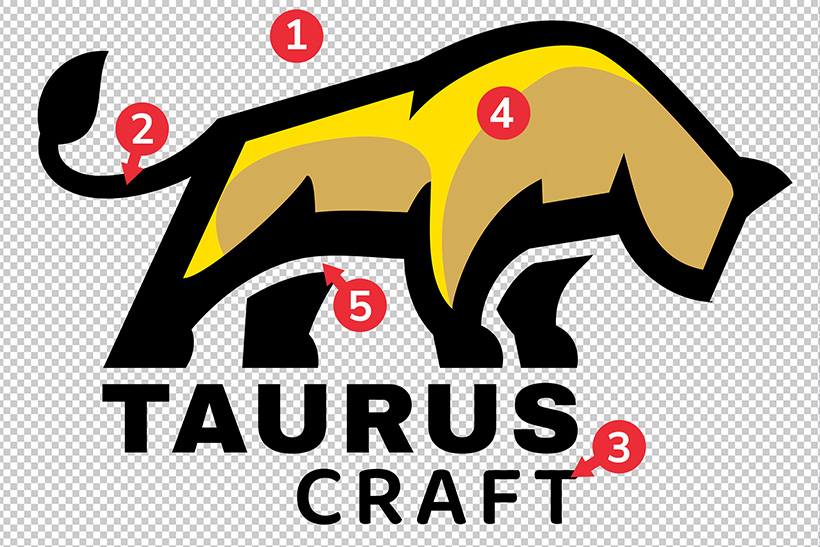
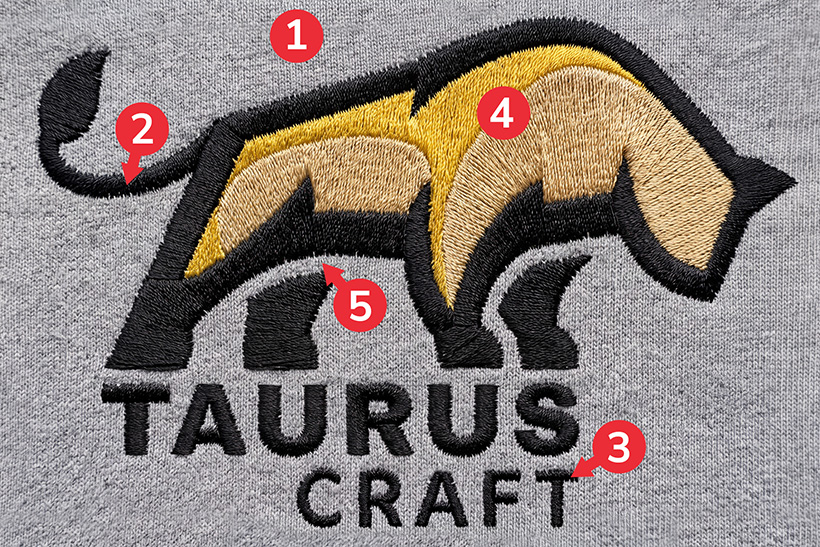
Wenn dein Motiv alle fünf Punkte erfüllt, ist es grundsätzlich stickbar.
Merke: Je einfacher dein Motiv gestaltet ist, desto sauberer wird in der Regel das Stickergebnis.
Das können wir nicht sticken:
Fotos, Farbverläufe, Halbtonraster, Schatten und Weichzeichner, QR-Codes, Haarlinien sowie Text mit Kleinbuchstaben unter 6,5 mm oder Großbuchstaben unter 7,6 mm Höhe.
Hier siehst du anhand von Beispielmotiven, was geht und was nicht:
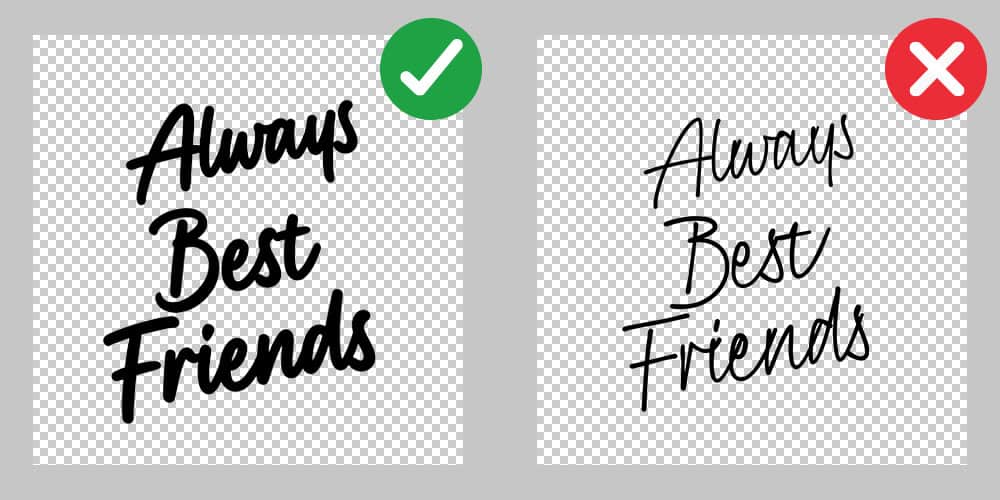
Bereiche unter 1,5 mm verschwinden oder werden zum einfachen Laufstich. Daher solltest du alle Linien auf mindestens 1,5 mm verstärken.
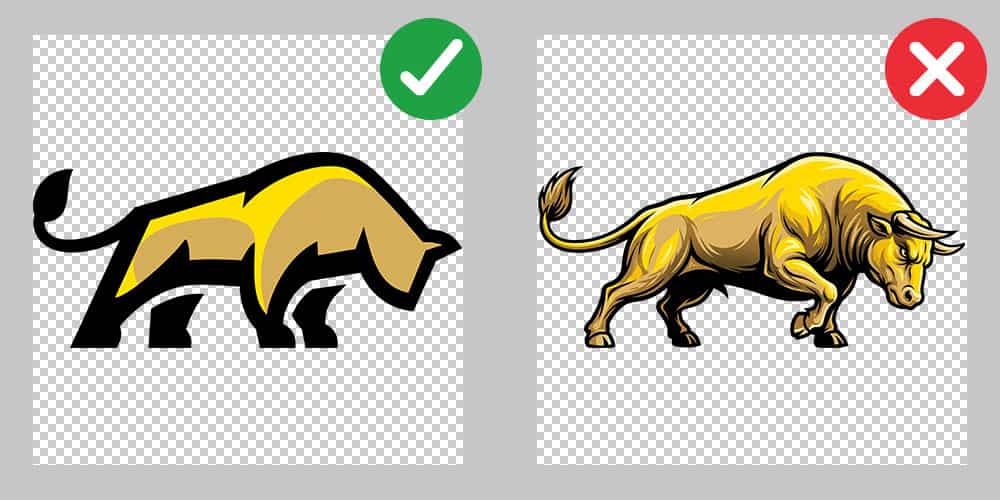
Feine Motivetails sollten mindestens 1,5 mm groß sein. Spitz zulaufende Elemente werden beim Stickprozess leicht abgerundet.
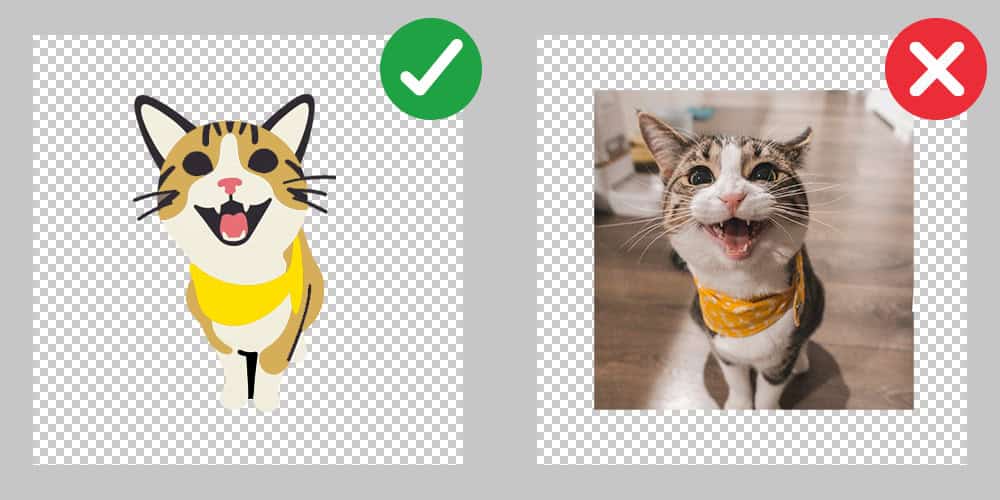
Verläufe und Fotos lassen sich im Stick nicht umsetzen. Die Elemente müssen auf einfarbige Flächen reduziert werden.
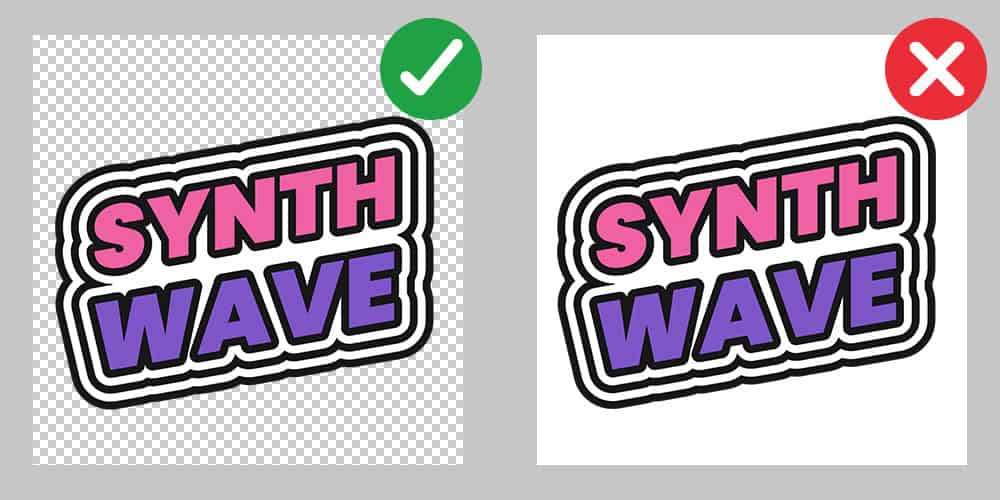
Ein weißer oder farbiger Hintergrund wird als eigene Fläche mitgestickt. Statt nur das Motiv entsteht dann ein ganzes Rechteck auf dem Textil.
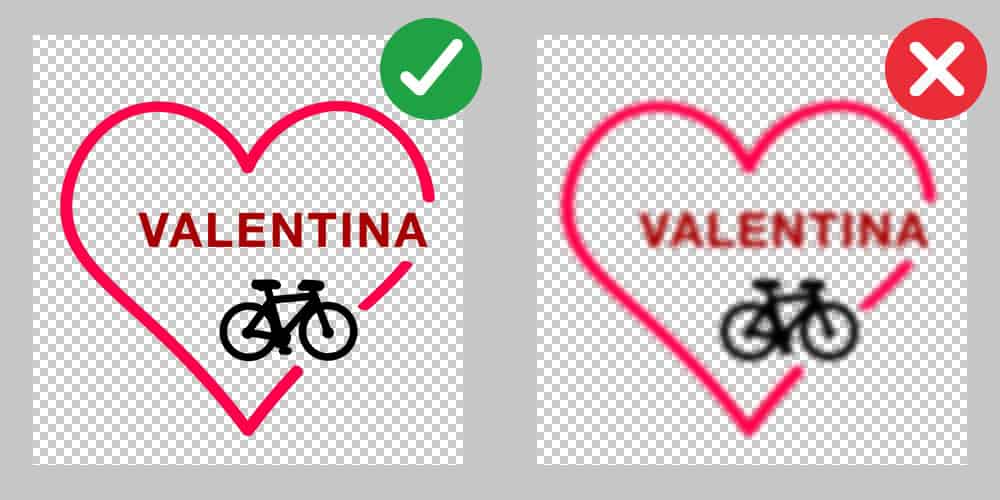
Lade dein Motiv in größtmöglicher Auflösung hoch, damit alle Details scharf bleiben. Eine zu geringe Auflösung führt zu einem schlechteren Stickergebnis.
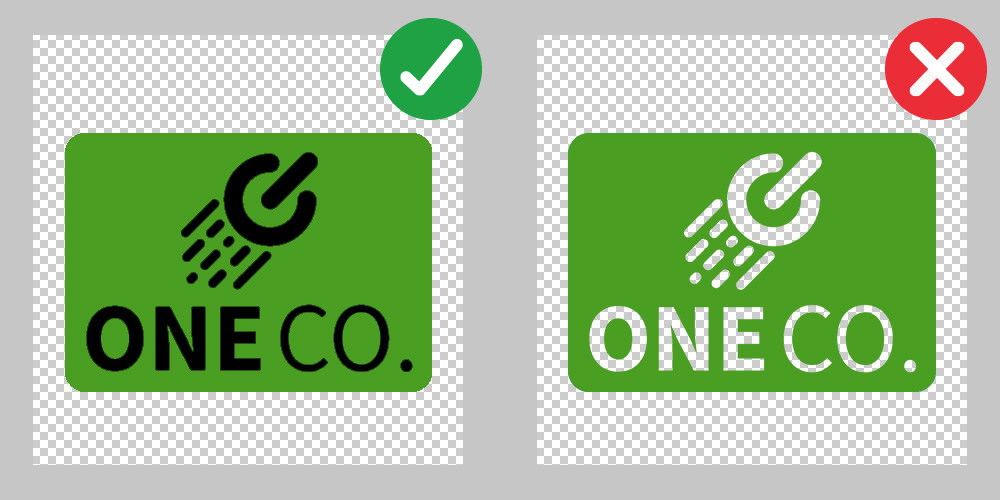
Vermeide transparente, ausgesparte Zwischenräume in deinem Motiv, an denen das Textil sichtbar wird. Der Stick wird an diesen Stellen unsauber und kann zulaufen. Fülle solche Bereiche deshalb besser mit einer Garnfarbe.
Jede Seite deiner Datei (Breite x Höhe) muss mindestens 1.000 px und höchstens 10.500 px groß sein. Die endgültige Motivgröße legst du anschließend im Designer fest. Dabei gelten diese maximalen Stickbereiche:
Stelle die Bildgröße deiner Datei auf die gewünschte Stickgröße ein, zum Beispiel 90 x 90 mm bei 300 dpi, blende das Lineal mit der Einheit in Millimetern ein und kontrolliere die dünnsten Stellen.
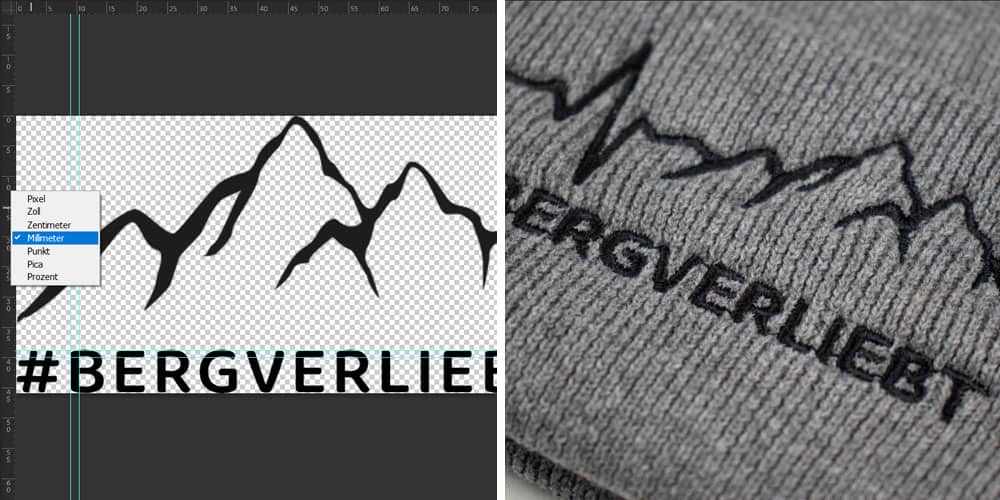
Links korrekte Ermittlung der Strichstärke über die Lineale in Photoshop. Rechts das entsprechende Stickergebnis.
Eine Schriftgröße in pt sagt nicht, wie dick die Buchstaben tatsächlich sind. Entscheidend ist die gemessene Strichstärke.
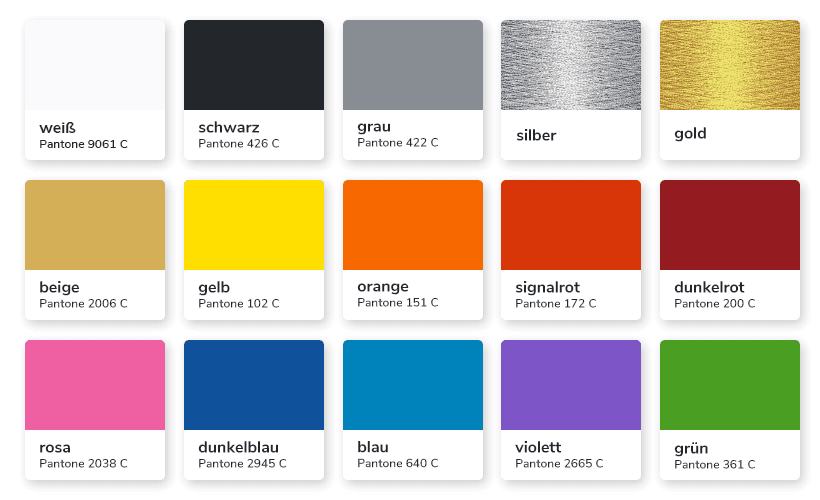
Pro Design sind maximal 6 Garnfarben möglich, insgesamt stehen 15 zur Auswahl. Die nächstliegenden Garnfarben werden beim Design-Upload automatisch zugeordnet, du hast aber die Möglichkeit, die Garnfarben im Designer manuell anzupassen. Die Darstellung am Bildschirm kann vom echten Garn abweichen. Um eine möglichst genaue Vorstellung der Garnfarben zu bekommen, orientiere dich an den vorgegebenen Pantonewerten.
Ob dein Motiv stickbar ist, prüfen wir erst nach deiner Bestellung, wenn wir aus deinem Motiv die Stickdatei für unsere Maschinen erstellen. Erfüllt es die Vorgaben nicht, können wir es nicht sticken. In der Regel wird deine Bestellung dann automatisch storniert und vollständig erstattet. Sollten in deiner Bestellung noch weitere Produkte enthalten sein, melden wir uns bei dir, um zu klären, ob alles storniert werden soll oder nur die betroffenen Produkte. Im Anschluss kannst du eine neue Bestellung mit einem überarbeiteten Motiv anlegen.
Weitere Infos zur Abwicklung deiner Stickbestellung findest du in diesem Guide.