In diesem Artikel erfährst du, wie du deine erstellten One-Click-Kollektionen veröffentlichst und zu deinem One-Click-Shop hinzufügst. Wie Seedshirt grundsätzlich funktioniert, erklären wir unter Wie verkaufe ich über Seedshirt?
Inhaltsverzeichnis
Bevor du eine Kampagne veröffentlichen kannst, musst du eine Kollektion mit den gewünschten Designs erstellen. Sobald dies erledigt ist:
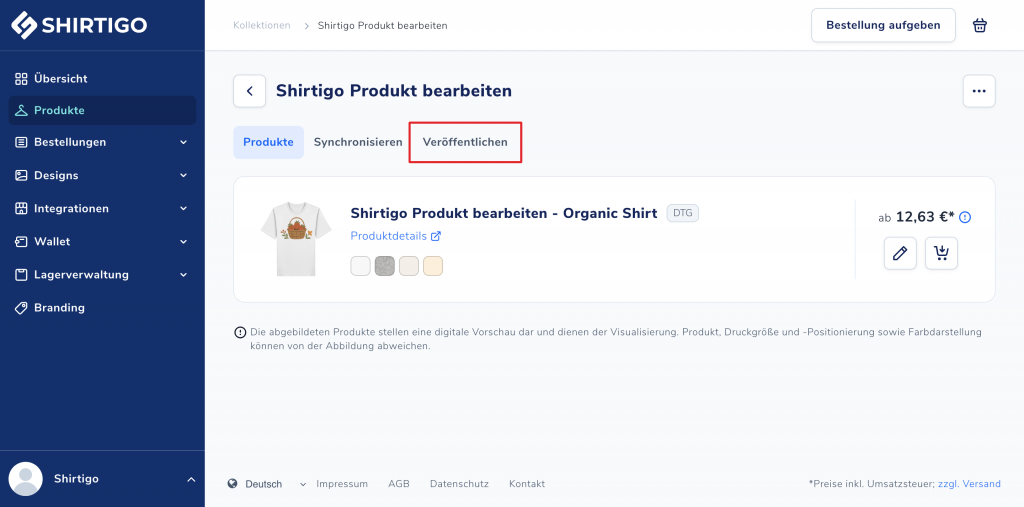
Damit die Kampagne online erreichbar ist:
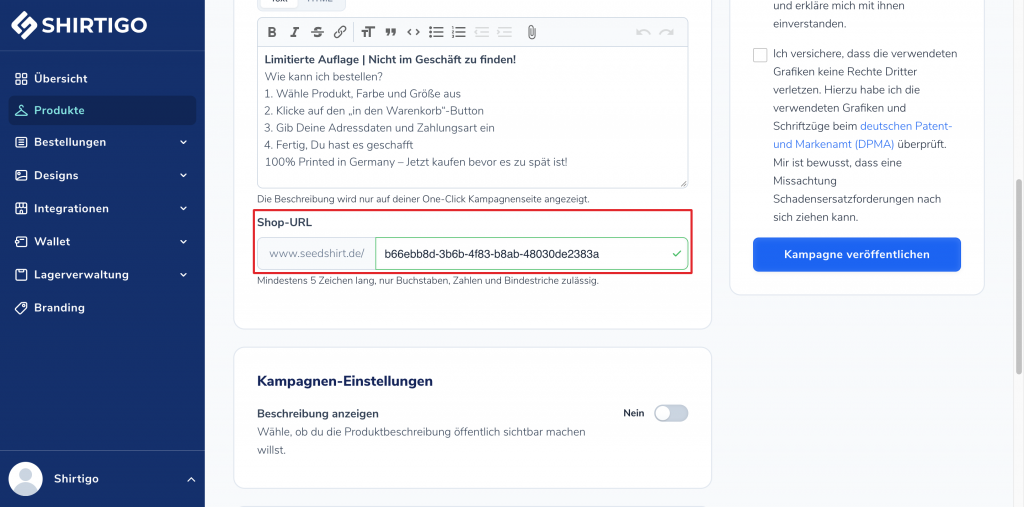
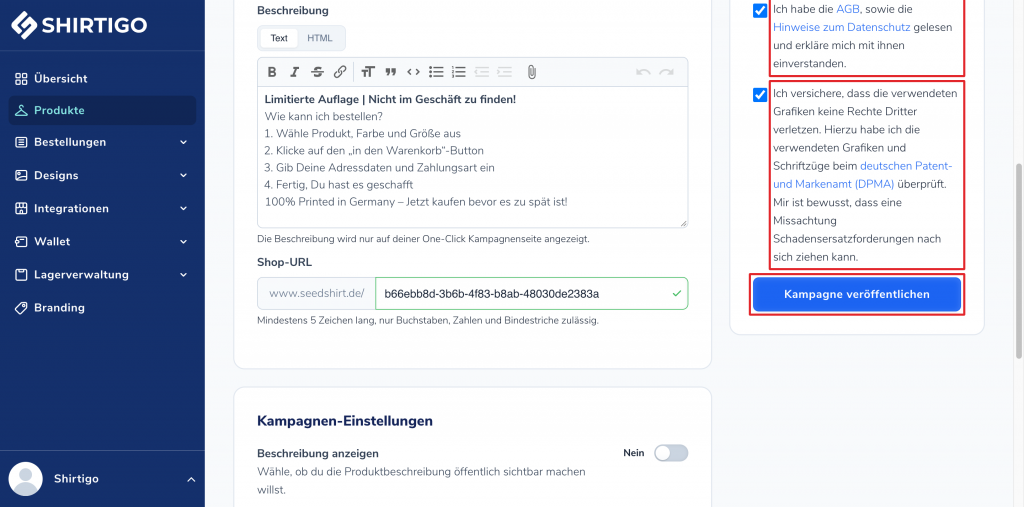
Im nächsten Schritt:
Dadurch wird die Kampagne zur Prüfung eingereicht. (Siehe Bild 3)
Nach dem Speichern wird oben auf der Seite angezeigt, dass die Kampagne geprüft wird.
(Siehe Bild 4)
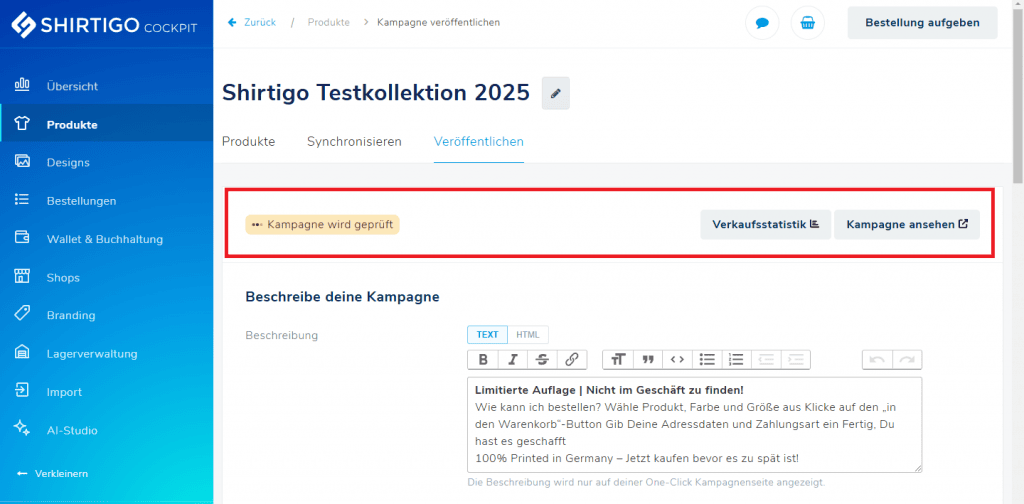
Deine Kampagne ist sofort live und kann von Kunden eingesehen und gekauft werden, wird aber in den nächsten Stunden noch einer manuellen Prüfung unterzogen und unter Umständen nachträglich abgelehnt.
Um eine Kampagne in deinen One-Click-Shop zu integrieren, folge diesen Schritten:
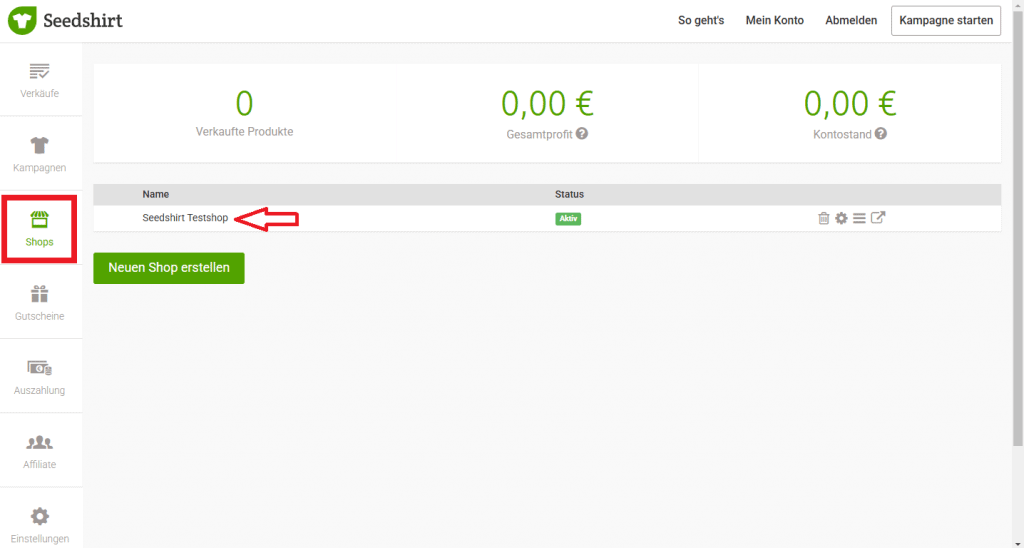
4. Wähle auf der linken Seite eine Kategorie, in die du Produkte aus dem Shirtigo Cockpit hinzufügen möchtest.
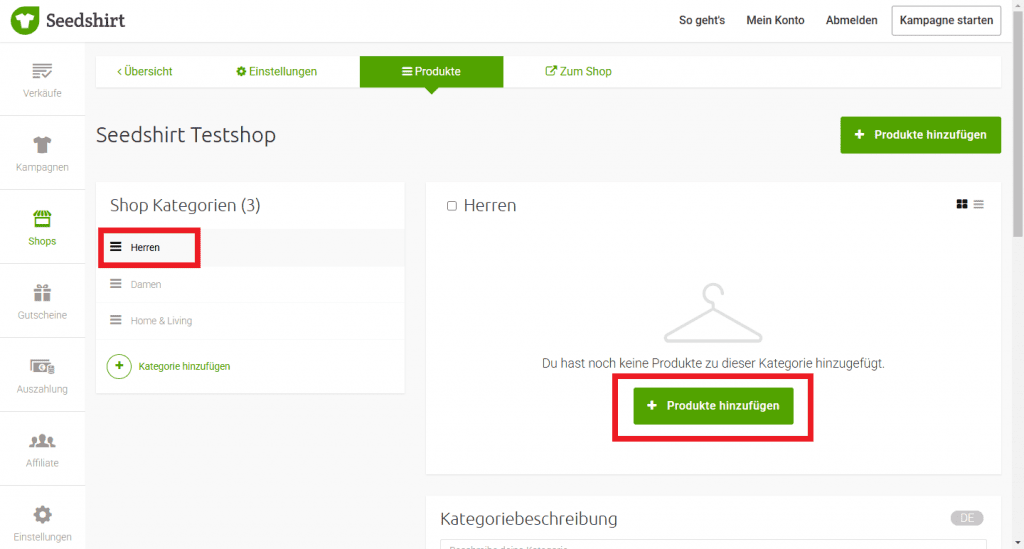
5. In unserem Beispiel wählen wir die zuvor erstellte Kategorie Herren und fügen dort ein Produkt hinzu, indem wir auf „Produkte hinzufügen“ klicken (siehe Bild 6 & 7).
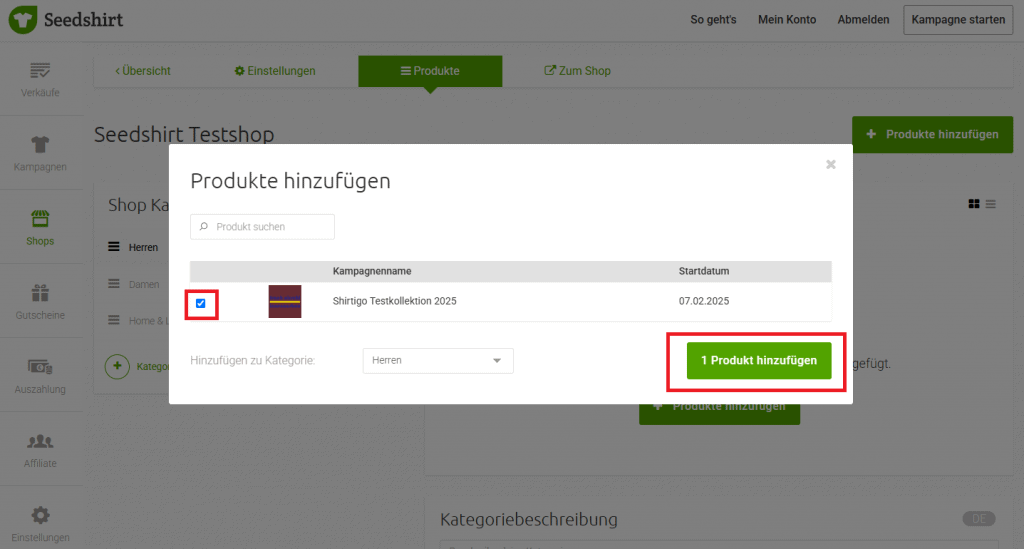
6. Wähle das zuvor erstellte Produkt aus und klicke auf „1 Produkt hinzufügen“.
7. Das Produkt bzw. die ausgewählten Produkte werden nun in der Shop-Kategorie angezeigt.
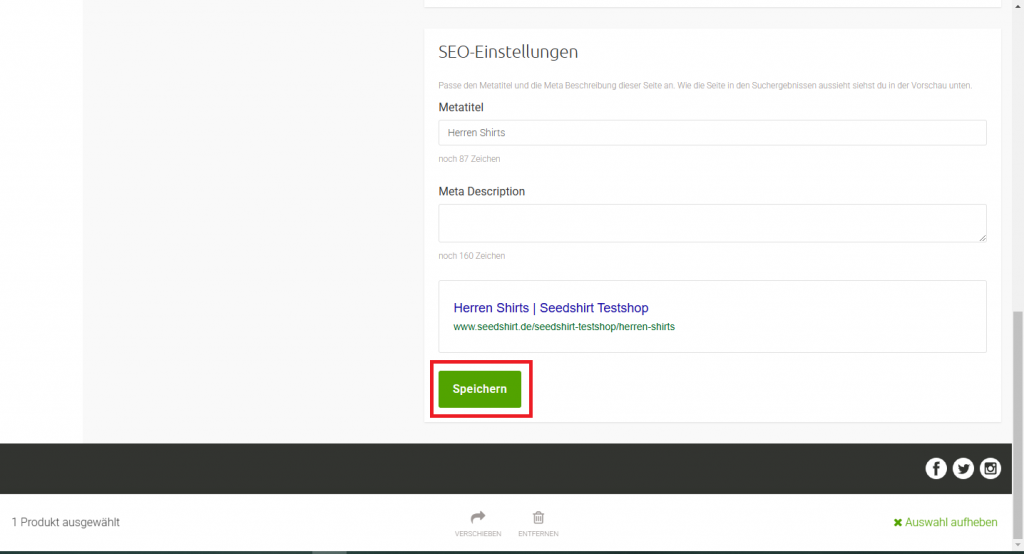
8. Scrolle zum Ende der Seite und klicke auf „Speichern“, um das Hinzufügen zur Kollektion abzuschließen (siehe Bild 8).