
Ab sofort kannst du bei ausgewählten Produkten auch die Ärmel bedrucken, weitere Produkte kommen laufend hinzu. Wie im April angekündigt, erweitern wir damit die Druckflächen über Front, Rücken und Nacken hinaus. So gibst du deinen Shirts mit einem kleinen Logo, Schriftzug oder Icon den letzten Schliff.
Den Preis für deine Kombination siehst du jederzeit live im Editor neben dem Produktnamen.
Gehe im Cockpit auf Produkte → Neues Produkt, wähle dein Motiv und klicke auf „Produkte auswählen“. Markiere ein oder mehrere Produkte mit Ärmeldruck und bestätige mit „Auswahl übernehmen“.

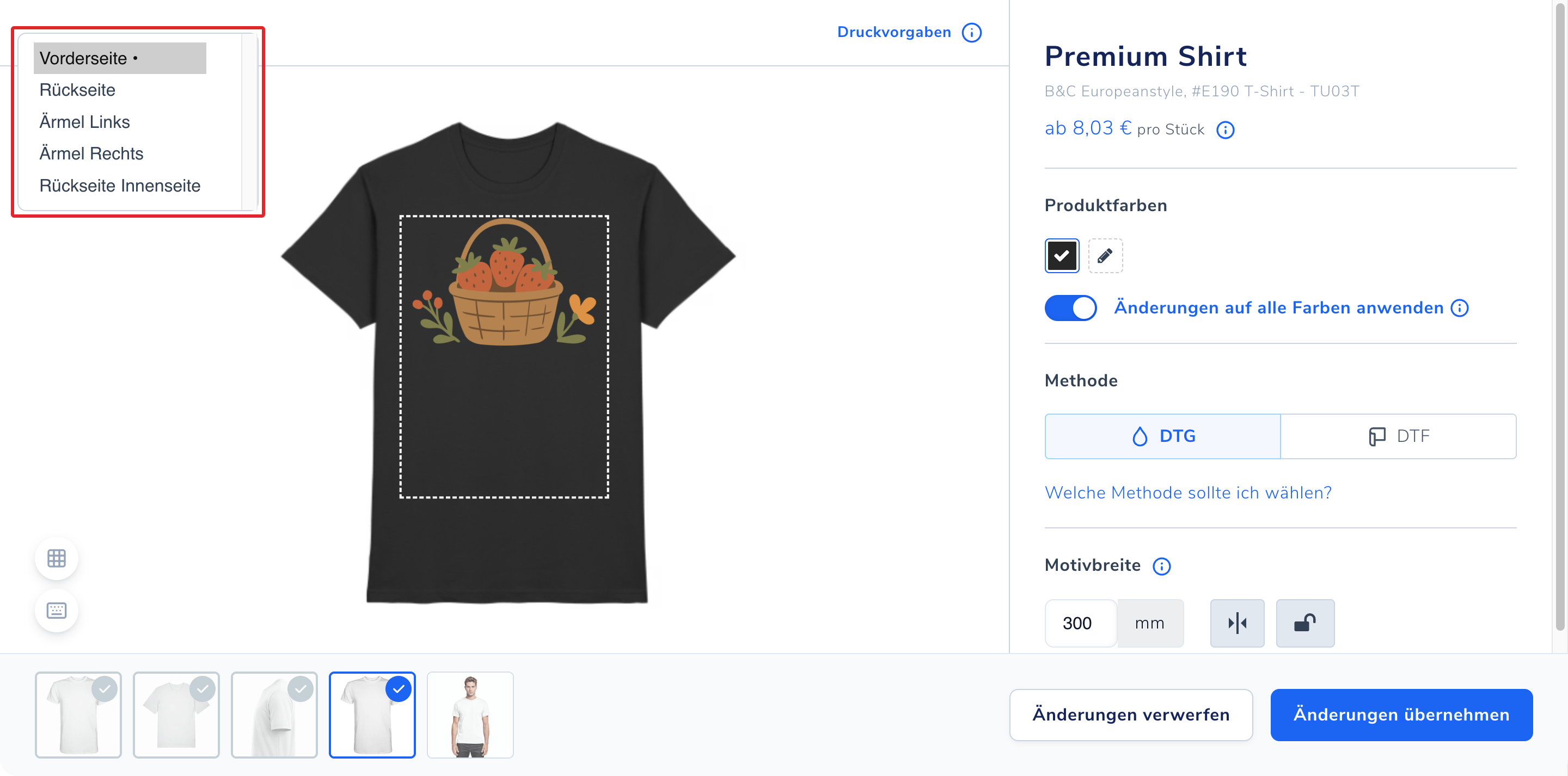
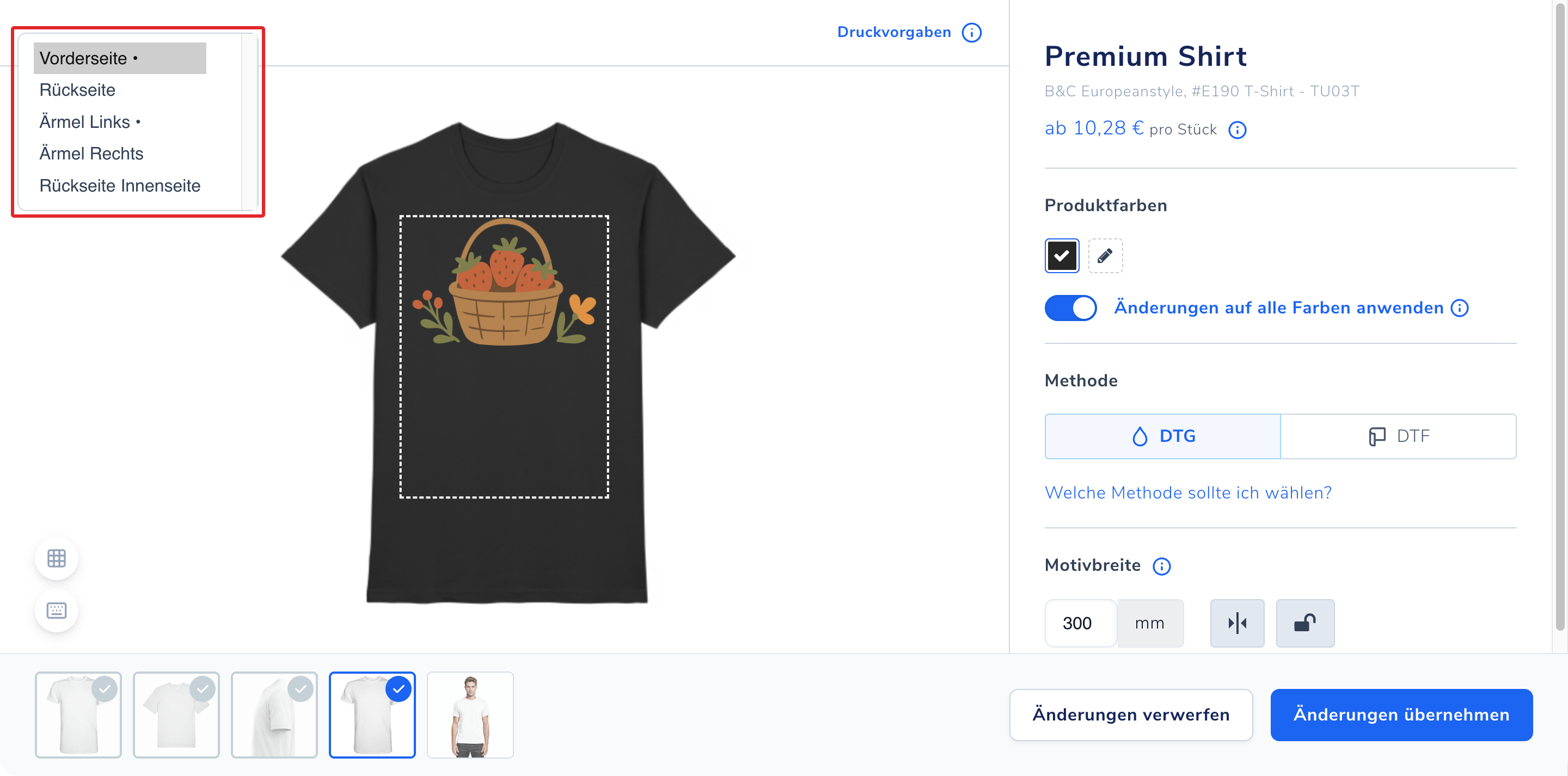
Fahre in der Übersicht mit der Maus über das Shirt und klicke auf „Produkt editieren“. Im Editor findest du über der Vorschau oben links ein Auswahlfeld mit allen Druckflächen: Vorderseite, Rückseite, Ärmel Links, Ärmel Rechts und Rückseite Innenseite (Nacken-Imprint). Wähle dort „Ärmel Links“ oder „Ärmel Rechts“.
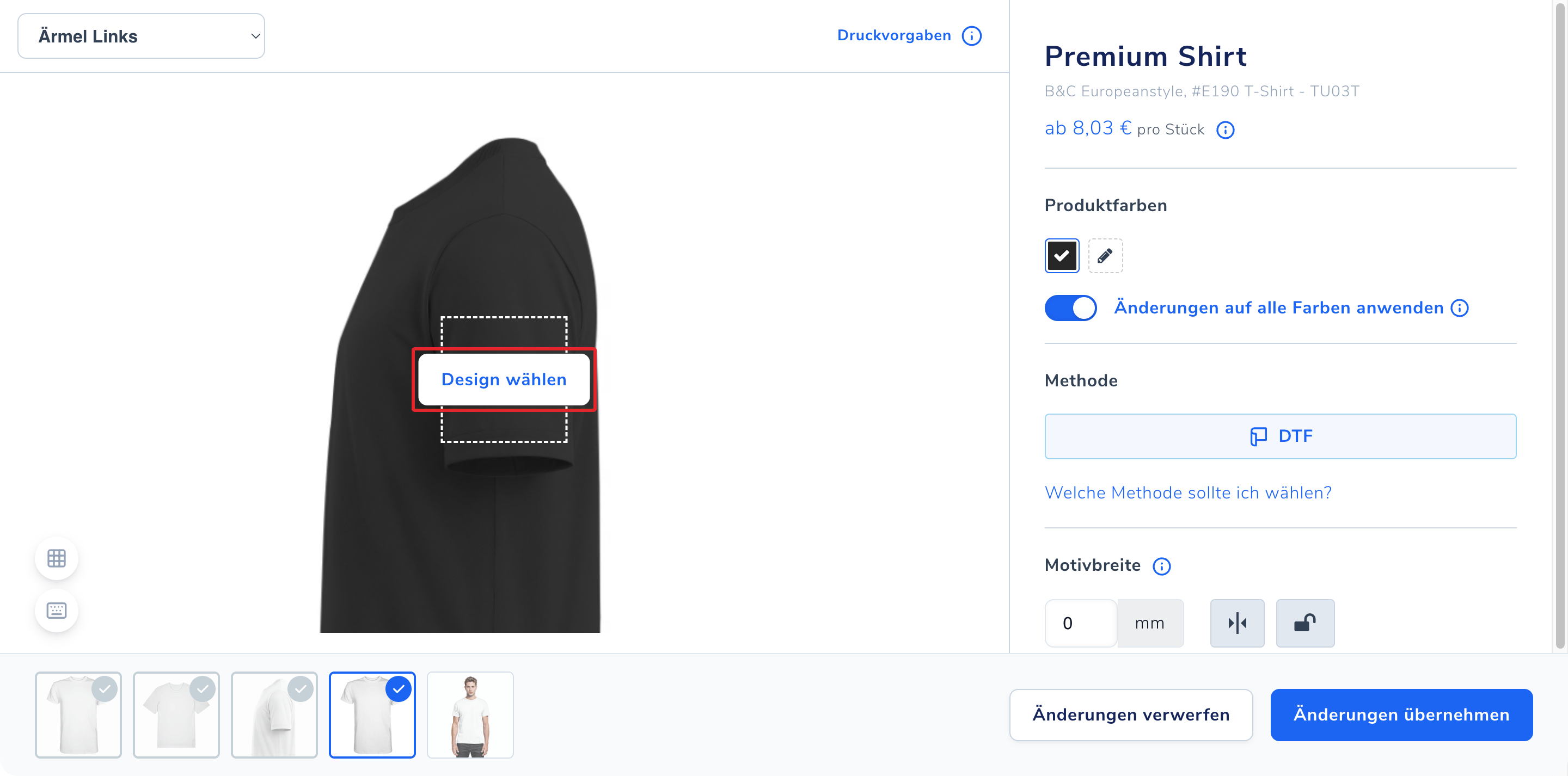
Die Ärmel-Druckfläche ist zunächst leer. Klicke auf „Design wählen“ und wähle ein Motiv aus deinen hochgeladenen Designs. Das kann dasselbe Motiv wie auf der Vorderseite sein oder ein eigenes, z. B. dein Logo.
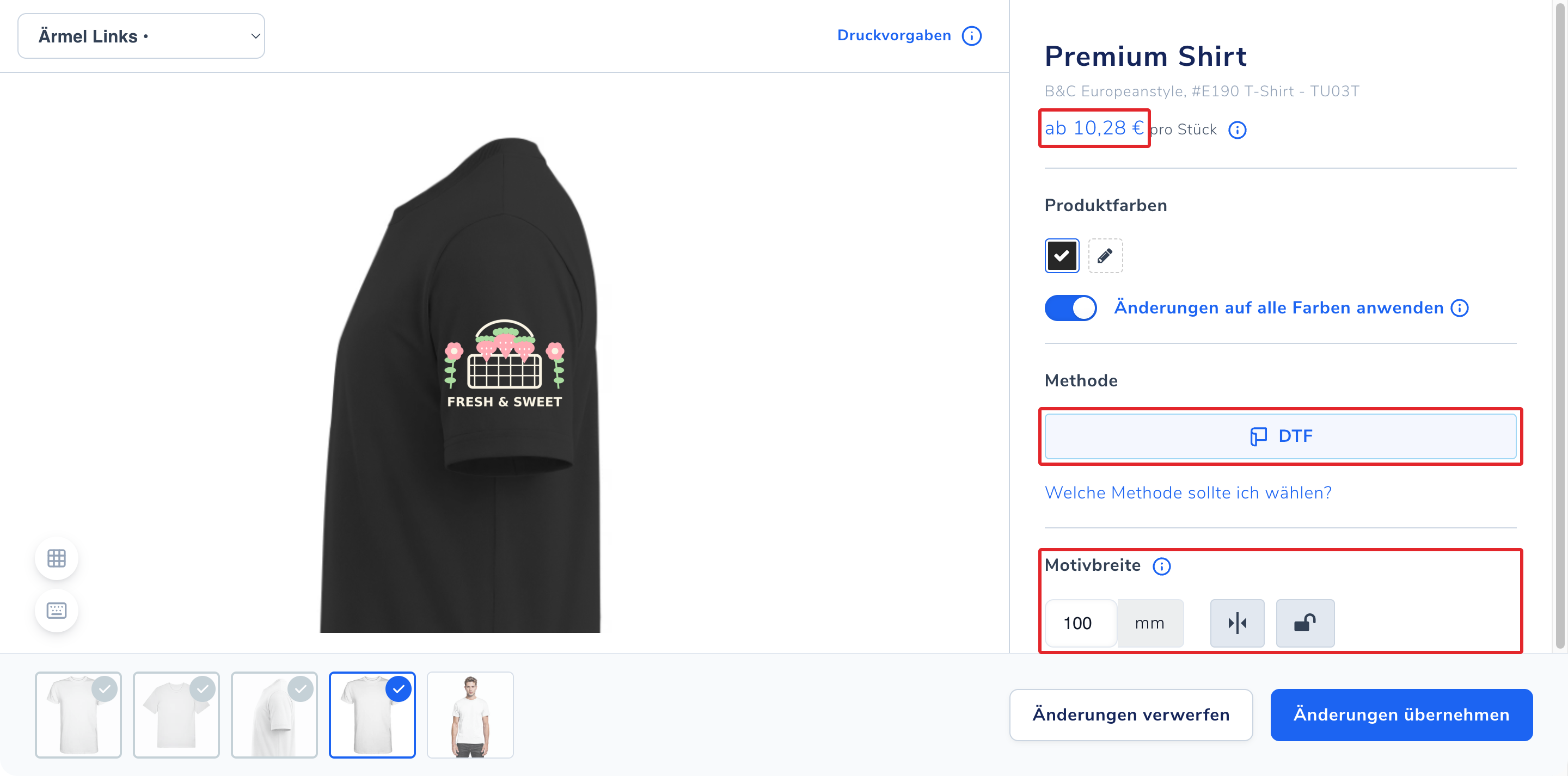
Als Methode ist automatisch DTF eingestellt. Über das Feld Motivbreite legst du die Größe in Millimetern fest. Die Druckfläche am Ärmel ist 10 × 10 cm groß, das Motiv wird standardmäßig mit 100 mm Breite platziert. Achte darauf, dass es innerhalb der gestrichelten Druckfläche bleibt. Der Preis oben rechts aktualisiert sich sofort. Im Beispiel steigt er um 2,25 € für den linken Ärmel.
Ist der Schalter „Änderungen auf alle Farben anwenden“ aktiv, wird der Ärmeldruck für alle gewählten Produktfarben übernommen.
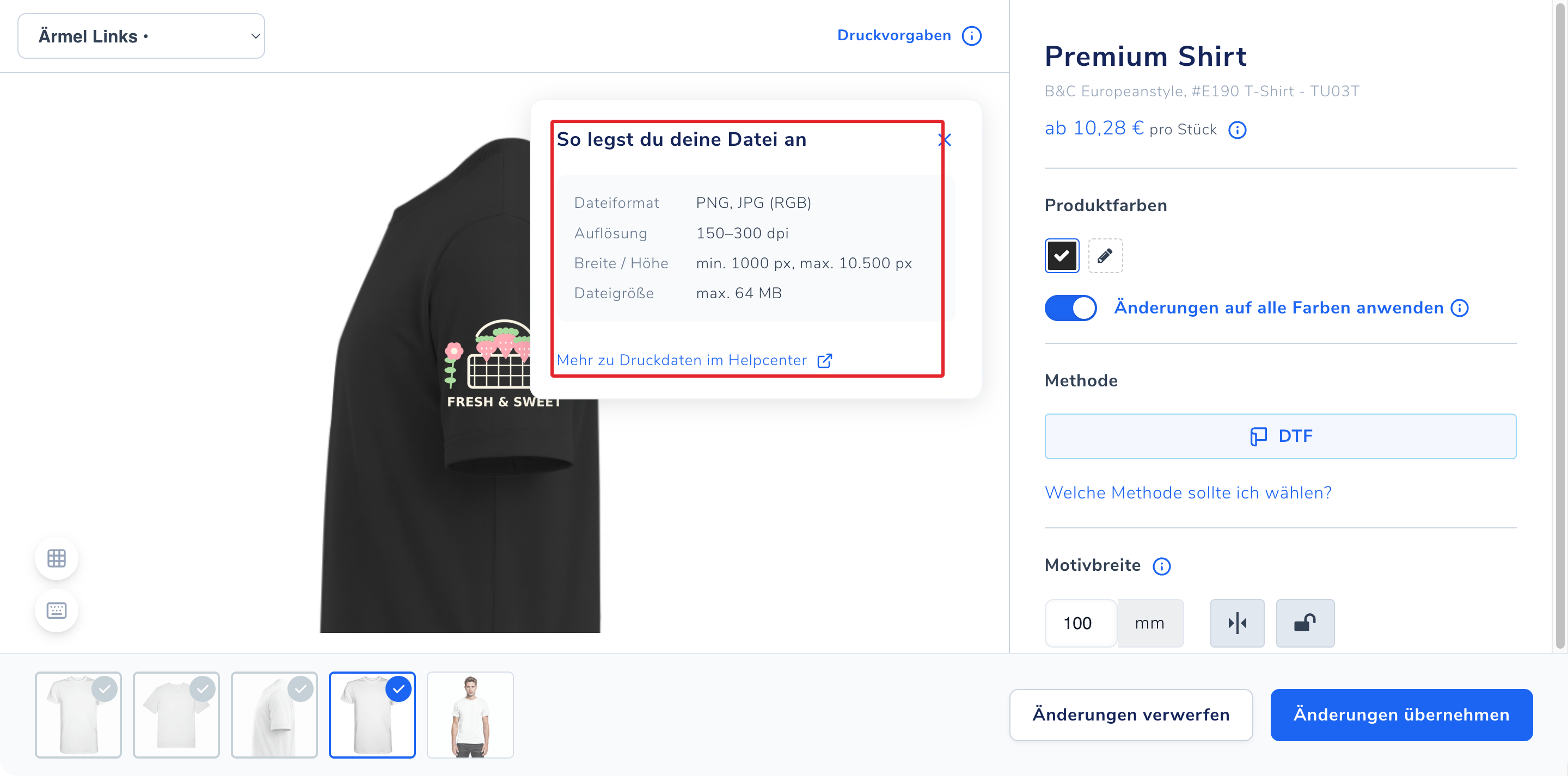
Unter „Druckvorgaben“ oben im Editor siehst du, wie deine Datei angelegt sein sollte:
Im Auswahlfeld erkennst du an dem Punkt „•“, welche Flächen bereits ein Motiv haben, z. B. „Vorderseite •“ und „Ärmel Links •“. Passt alles, klicke auf „Änderungen übernehmen“.
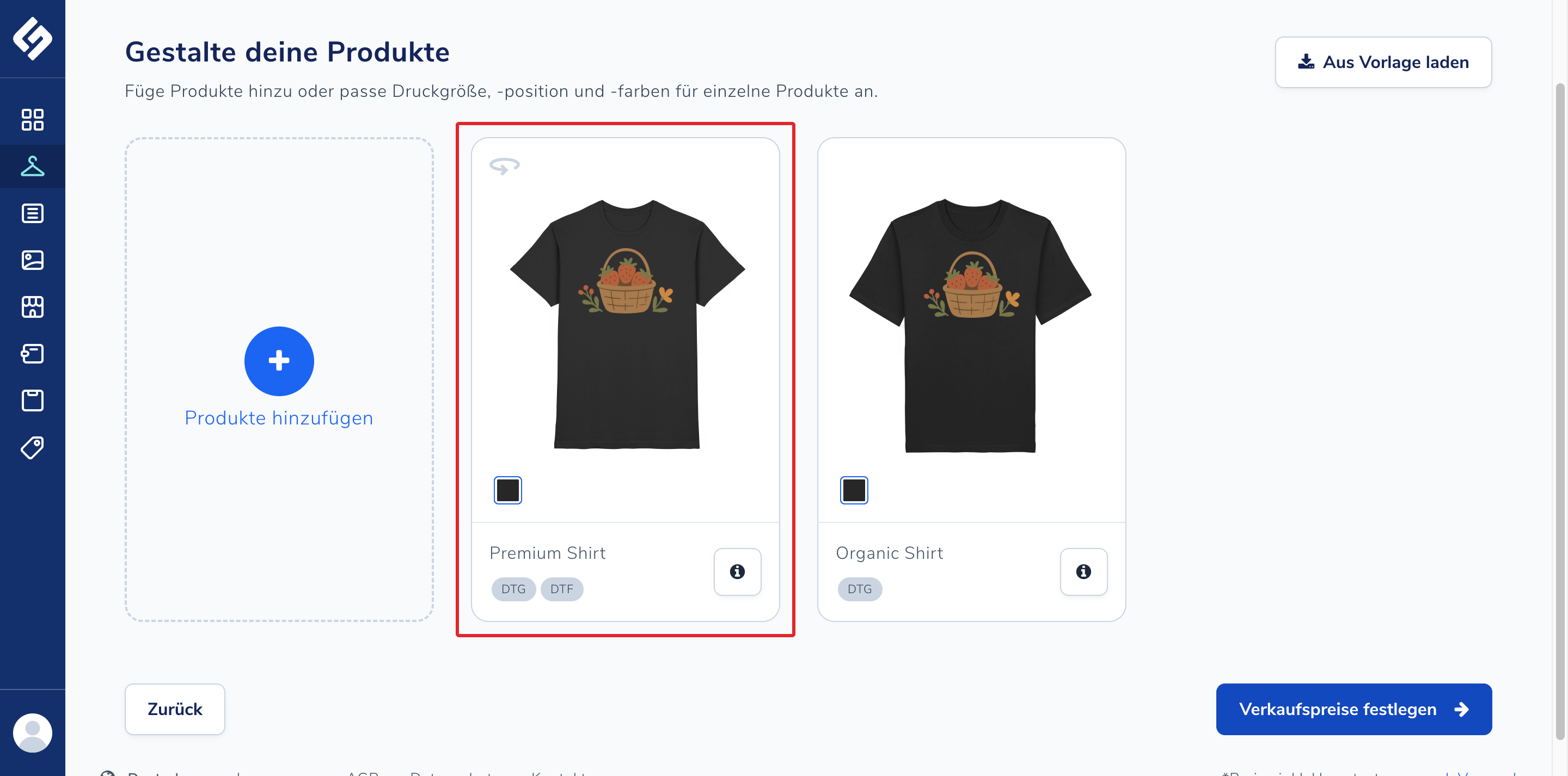
In der Produktübersicht siehst du unter dem Shirt nun beide Methoden, z. B. DTG für die Vorderseite und DTF für den Ärmel.
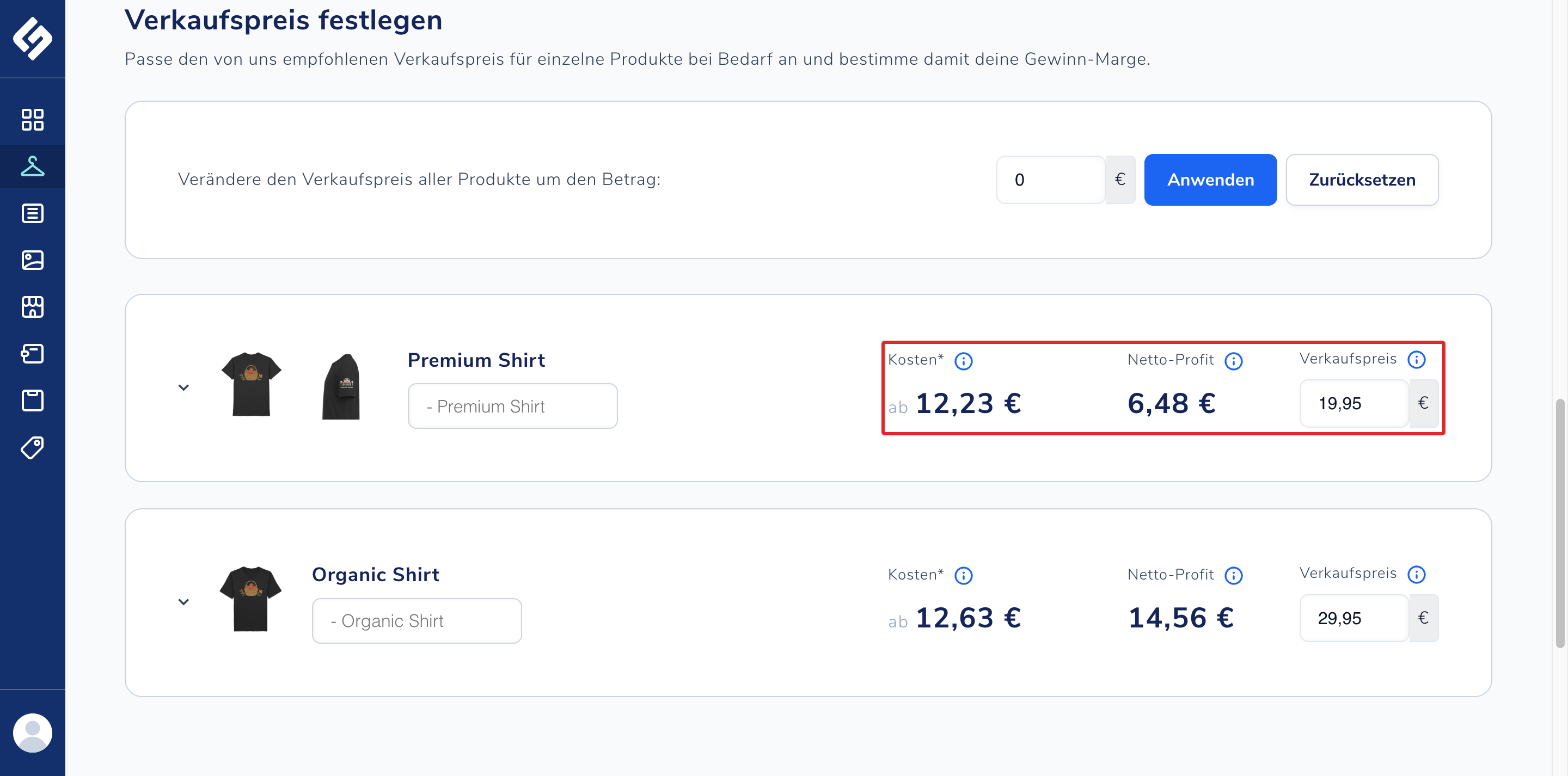
Im nächsten Schritt „Verkaufspreise festlegen“ sind die Kosten für den Ärmeldruck bereits enthalten. Neben der Produktvorschau siehst du zusätzlich die Ärmelansicht. Prüfe deinen Verkaufspreis und passe ihn bei Bedarf an, damit deine Marge stimmt.
Vervollständige die Kollektion wie gewohnt. Nach einer kurzen Renderzeit siehst du die fertigen Mockups mit allen Druckflächen. Ärmelprints und Nacken-Imprint werden jetzt auch in den Mockups der Vorder- und Rückseite angezeigt, z. B. im Flat-Mockup.
Der Ärmeldruck ist bei ausgewählten Produkten verfügbar, weitere kommen laufend hinzu. Ob ein Produkt ihn unterstützt, erkennst du im Editor an den Druckflächen „Ärmel Links“ und „Ärmel Rechts“ im Auswahlfeld oben links.
Ja. „Ärmel Links“ und „Ärmel Rechts“ sind eigene Druckflächen mit je 10 × 10 cm, die du einzeln oder beide mit einem Motiv belegen kannst. Insgesamt sind bis zu fünf Druckflächen pro Produkt möglich: Front, Rücken, Nacken-Imprint und beide Ärmel.
Ja. In diesem Fall gilt für den Ärmel der reguläre DTF-Preis. Der günstige Aufpreis von 2,25 € netto je Ärmel gilt nur zusätzlich zu einem Druck auf Vorder- oder Rückseite.
Nein, Ärmelmotive werden ausschließlich per DTF gedruckt. Für Vorder- und Rückseite kannst du die Methode weiterhin frei wählen. Welche Methode zu deinem Motiv passt, erfährst du im Artikel Welches Druckverfahren ist das richtige für mich?
Zusätzlich zu einem Druck auf Vorder- oder Rückseite kostet jeder Ärmel 2,25 € netto, ohne Front- oder Rückendruck gilt der reguläre DTF-Preis. Der Nacken-Imprint kostet unverändert 1,50 € netto zusätzlich. Den genauen Preis siehst du direkt im Editor neben dem Produktnamen und später bei „Verkaufspreise festlegen“ in den Kosten.
Ja. Nach einer kurzen Renderzeit zeigen die Mockups alle Druckflächen, auch in den Ansichten der Vorder- und Rückseite, z. B. Ärmelprints und Nacken-Imprint im Flat-Mockup.
Weitere Produkte kommen laufend hinzu. Für welche Produkte wünschst du dir den Ärmeldruck? Schreib uns jederzeit.